App Session Replay und Heatmaps: Nutzerverhalten visuell verstehen
App Session Replay und Heatmaps: Nutzerverhalten visuell verstehen
Zahlen sagen dir, was in deiner App passiert — App Session Replay zeigt dir, warum. Wenn 40 % deiner Nutzer auf einem bestimmten Screen abbrechen, verrät dir der Event-Funnel nicht den Grund. Eine Session-Aufzeichnung schon: Du siehst, wie der Nutzer scrollt, tippt, zögert, auf einen Button drückt, der sich nicht wie erwartet verhält — und dann frustriert abbricht. Quantitative Analytics und qualitative Nutzungsanalyse sind kein Widerspruch, sondern zwei Seiten derselben Medaille.
Das Wichtigste in Kürze
- App Session Replay zeichnet echte Nutzersessions auf — du siehst jeden Tap, Scroll und Abbruch wie ein stiller Beobachter.
- Session Replay kann UX-Probleme bis zu 40 % schneller identifizieren als rein quantitative Analyse-Methoden.
- DSGVO: Eingabefelder (Passwörter, Namen, E-Mails) müssen standardmäßig maskiert werden — keine personenbezogenen Daten dürfen aufgezeichnet werden.
- Heatmaps aggregieren das Verhalten vieler Nutzer und zeigen, welche Bereiche eines Screens die meiste Aufmerksamkeit erhalten.
- Der größte Mehrwert entsteht, wenn du Session Replay gezielt einsetzt: nach dem Fund einer Auffälligkeit in deinen Analytics-Daten, nicht als Dauerüberwachung.
Inhaltsverzeichnis
Was ist App Session Replay? {#was-ist-session-replay}
App Session Replay ist eine Analyse-Methode, bei der Nutzersessions in deiner Mobile App aufgezeichnet und später als Video-ähnliche Wiedergabe abgespielt werden können. Du siehst dabei nicht den Nutzer selbst, sondern seine Interaktionen mit der App: Taps, Wischgesten, Scrollverhalten, Texteingaben (maskiert), Ladezeiten und Abstürze — alles in chronologischer Reihenfolge, so wie der Nutzer es erlebt hat.
Im Gegensatz zu klassischem Event-Tracking, das nur aufzeichnet, dass eine Aktion stattgefunden hat, zeigt Session Replay den gesamten Kontext drumherum. Du erkennst, ob ein Nutzer vor dem Tippen auf den Checkout-Button dreimal nach oben und unten gescrollt hat — ein klarer Hinweis darauf, dass er nach einer Information gesucht hat, die er nicht gefunden hat.
Wie App Session Replay technisch funktioniert
Die meisten Session-Replay-Lösungen arbeiten mit einem SDK, das du in deine App integrierst. Das SDK zeichnet im Hintergrund auf, welche UI-Elemente sichtbar sind, welche Interaktionen stattfinden und welche Zustände der App sich verändern. Die Daten werden dabei nicht als Bildschirmvideo übertragen — das wäre zu datenintensiv — sondern als strukturierte Ereignisse, aus denen der Replay im Analyse-Tool rekonstruiert wird.
Das hat einen wichtigen Vorteil für den Datenschutz: Da kein Video-Stream übertragen wird, können sensible Bereiche gezielt ausgeblendet oder maskiert werden, bevor überhaupt Daten das Gerät verlassen. Ein gutes Session-Replay-Tool bietet standardmäßig Auto-Masking für alle Eingabefelder.
Was du in Session Replays siehst
- Tap-Events: Wo und wie oft wurde auf welche Elemente getippt?
- Scrolltiefe: Wie weit haben Nutzer auf einem Screen nach unten gescrollt?
- Rage Taps: Mehrfaches schnelles Tippen auf ein Element — ein deutliches Signal für Frustration oder fehlende Reaktion
- Dead Taps: Taps auf Elemente, die keine Funktion haben, aber wie ein Button aussehen
- Navigationsfluss: Welche Screens wurden in welcher Reihenfolge aufgerufen?
- Crashes und Freezes: In welchem Zustand war die App bei einem Absturz?
- Netzwerklatenz: Welche Ladevorgänge haben die Session verzögert?
Der Unterschied zu Web Session Replay
Session Replay für Mobile Apps ist anspruchsvoller als die Web-Variante. Im Web wird in der Regel der DOM-Zustand gerendert — in einer nativen App gibt es keinen DOM. Das SDK muss die UI-Hierarchie der jeweiligen Plattform (UIKit/SwiftUI für iOS, Views/Compose für Android) verstehen und abstrahieren. Das bedeutet, dass nicht alle UI-Frameworks gleich gut unterstützt werden. Bei der Werkzeugwahl solltest du prüfen, ob dein App-Framework (Flutter, React Native, native iOS/Android) vollständig unterstützt wird.
App Session Replay vs. Heatmaps: Was jedes Tool zeigt {#session-replay-vs-heatmaps}
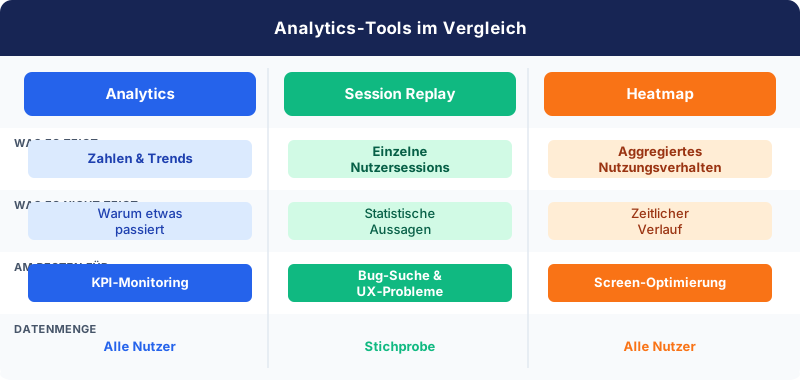
App Session Replay und Heatmaps sind beides qualitative Analysemethoden, die visuell zeigen, wie Nutzer mit einer App interagieren — aber sie tun das auf grundlegend unterschiedliche Weise, die sich ideal ergänzen.
App Session Replay zeigt dir einzelne Nutzersessions in zeitlicher Abfolge. Du beobachtest, wie ein spezifischer Nutzer (anonymisiert) durch deine App navigiert, wo er zögert, was er tippt und an welcher Stelle er abbricht. Der Wert liegt in der Tiefe: Du verstehst den vollständigen Kontext einer Interaktion.
Heatmaps aggregieren das Verhalten vieler Nutzer zu einer einzigen visuellen Darstellung. Anstatt eine Session zu beobachten, siehst du, wohin 10.000 Nutzer auf einem bestimmten Screen getippt haben — und welche Bereiche kaum berührt wurden. Der Wert liegt in der Breite: Du erkennst statistische Muster über viele Nutzer hinweg.
Wann welches Tool?
Wenn du eine unbekannte Auffälligkeit in deinen Analytics hast — beispielsweise einen unerwartet hohen Abbruch auf dem Onboarding-Screen — starte mit Heatmaps. Sie zeigen dir schnell, ob es einen Hot-Spot gibt: Tappen alle Nutzer auf ein Element, das nicht anklickbar ist? Scrollt kaum jemand bis zum eigentlichen Call-to-Action?
Sobald du eine Hypothese hast, wechsle zu Session Replays: Filter Sessions auf den problematischen Screen und schaue dir 10–15 davon an. Du wirst sehr schnell verstehen, ob deine Hypothese stimmt oder ob du in die falsche Richtung gedacht hast.
| Analytics | App Session Replay | Heatmap | |
|---|---|---|---|
| Was es zeigt | Zahlen & Trends | Einzelne Nutzersessions | Aggregiertes Nutzungsverhalten |
| Was es nicht zeigt | Warum etwas passiert | Statistische Aussagen | Zeitlicher Verlauf |
| Am besten für | KPI-Monitoring | Bug-Suche, UX-Probleme | Screen-Optimierung |
| Datenmenge | Alle Nutzer | Stichprobe | Alle Nutzer |
| Zeitaufwand | Niedrig | Mittel bis hoch | Niedrig |
Der häufigste Fehler ist, Session Replay als Ersatz für quantitative Analytics zu betrachten. Beide Methoden haben blinde Flecken: Analytics zeigt dir das Was, aber nicht das Warum. Session Replay zeigt dir das Warum, aber nicht das Wie-oft. Erst in Kombination entsteht ein vollständiges Bild.
Datenschutz: DSGVO-konforme Nutzung von Session Replay {#datenschutz}
Session Replay in Mobile Apps ist aus datenschutzrechtlicher Sicht eine der sensibelsten Analysemethoden überhaupt — denn du zeichnest auf, was Nutzer tatsächlich in deiner App tun. Die DSGVO stellt dafür klare Anforderungen, die du kennen und umsetzen musst.
Das Grundprinzip: Keine personenbezogenen Daten aufzeichnen
Der wichtigste Grundsatz ist simpel: Es dürfen keine personenbezogenen Daten aufgezeichnet werden. In der Praxis bedeutet das:
- Alle Eingabefelder müssen standardmäßig maskiert sein — Passwörter, E-Mail-Adressen, Namen, Telefonnummern und alle anderen Texteingaben dürfen nicht im Klartext aufgezeichnet werden.
- Sensitive Screens müssen ausgeblendet werden — Zahlungsseiten, Profildaten, medizinische Informationen oder andere Bereiche mit persönlichem Bezug sollten aus den Aufzeichnungen ausgeschlossen werden.
- Keine Verknüpfung mit Nutzeridentitäten — Session Replays sollten konsequent anonymisiert sein. Eine Verknüpfung mit einer Nutzer-ID ist nur unter strengen Voraussetzungen erlaubt.
Einwilligung und Transparenz
In der Regel ist für Session Replay eine informierte Einwilligung der Nutzer erforderlich. Das bedeutet:
- Datenschutzerklärung aktualisieren: Nutzer müssen wissen, dass ihre In-App-Interaktionen aufgezeichnet werden.
- Einwilligungs-Mechanismus: Für eine rechtssichere Umsetzung sollte die Aufzeichnung erst nach aktiver Zustimmung starten — nicht im Opt-out-Verfahren.
- Widerrufsrecht: Nutzer müssen die Möglichkeit haben, die Einwilligung zu widerrufen.
Technische Maßnahmen für DSGVO-Konformität
Wähle ein Session-Replay-Tool, das folgende Funktionen standardmäßig bietet:
- Auto-Masking: Alle Eingabefelder werden automatisch maskiert, ohne dass du jedes Element einzeln konfigurieren musst.
- Screen-Blocking: Definierte Screens werden komplett aus der Aufzeichnung ausgeschlossen.
- Datenlokalisierung: Die aufgezeichneten Daten werden auf Servern in der EU gespeichert.
- Datenminimierung: Es werden nur die Interaktionen aufgezeichnet, die für die Analyse notwendig sind — kein Screenshot-basiertes Recording.
- Aufbewahrungsfristen: Session-Daten sollten nach einem definierten Zeitraum (z.B. 30 oder 90 Tage) automatisch gelöscht werden.
Sampling statt Vollerfassung
Aus datenschutzrechtlichen und praktischen Gründen empfiehlt sich eine Sampling-Rate statt einer vollständigen Aufzeichnung. Wenn du 10–20 % aller Sessions aufzeichnest, erhältst du ausreichend Datenmaterial für aussagekräftige Analysen, ohne unnötig viele Nutzerdaten zu verarbeiten. Viele Tools erlauben gezieltes Sampling: bestimmte User-Flows, neue Nutzer oder Nutzer, die einen Fehler ausgelöst haben.
Hinweis: Kein Ersatz für Rechtsberatung
Die datenschutzrechtlichen Anforderungen für Session Replay sind komplex und können je nach Branche, App-Typ und Speicherort der Daten variieren. Dieser Artikel gibt einen technischen Überblick, ersetzt aber keine rechtliche Prüfung. Lass deine konkrete Umsetzung von einem Datenschutzbeauftragten oder einer spezialisierten Kanzlei prüfen.
Wann lohnt sich Session Replay für deine App? {#wann-einsetzen}
Session Replay ist kein Werkzeug, das du einmal einrichtest und dann dauerhaft laufen lässt. Der größte Mehrwert entsteht, wenn du es gezielt und anlassbezogen einsetzt. Hier sind die wichtigsten Szenarien, in denen Session Replay klare Antworten liefert:
1. Hohe Abbruchraten in einem bestimmten User-Flow
Dein Funnel zeigt, dass 60 % der Nutzer den Registrierungsprozess nach Schritt 2 abbrechen. Der Funnel sagt dir, wo das Problem liegt — aber nicht, warum. Session Replays zeigen dir: Gibt es ein Formularfeld, das Nutzer verwirrt? Einen Validierungsfehler, der nicht klar kommuniziert wird? Eine Schaltfläche, die auf bestimmten Geräten nicht sichtbar ist?
2. Nach einem neuen Release
Jedes Update kann unerwartete Verhaltensänderungen erzeugen. Nutze Session Replay in den ersten 24–48 Stunden nach einem Release, um die kritischen User-Flows zu prüfen. Gibt es neue Rage Taps? Verhalten sich Nutzer auf dem neuen Onboarding-Screen so, wie du es erwartet hast?
3. Bug-Reports, die nicht reproduzierbar sind
Ein Nutzer berichtet, dass der Checkout-Button nicht funktioniert — aber dein Team kann es nicht reproduzieren. Session Replay kann dir genau zeigen, in welchem Zustand der App dieser Fehler aufgetreten ist: welches Gerät, welche OS-Version, welche Aktionen davor.
4. A/B-Test-Auswertung
Wenn ein A/B-Test ein unerwartetes Ergebnis liefert — Variante B hat eine höhere Conversion, obwohl sie eigentlich schlechter aussieht — kann Session Replay die Erklärung liefern. Vielleicht interagieren Nutzer mit Variante B anders als erwartet, und der eigentliche Treiber des Ergebnisses ist nicht, was du getestet hast.
5. Onboarding-Optimierung
Das Onboarding ist der kritischste Moment für neue Nutzer. Session Replays von Erstnutzern (gefiltert auf die erste Session) zeigen dir, wo Nutzer zögern, welche Schritte übersprungen werden und wo die Drop-off-Rate am höchsten ist. In Kombination mit Onboarding-Metriken — die du im Detail im Artikel App-Onboarding optimieren nachlesen kannst — entsteht ein vollständiges Bild.
6. Accessibility-Probleme aufdecken
Nutzer mit assistiver Technologie (Screenreader, Switch-Access, große Schrift) verhalten sich in Apps oft sehr anders als Standard-Nutzer. Session Replay kann zeigen, ob bestimmte UI-Elemente für diese Nutzergruppe nicht erreichbar oder nicht bedienbar sind.
Wann Session Replay weniger sinnvoll ist
Session Replay ist kein geeignetes Werkzeug für statistische Aussagen (“Wie viele Nutzer haben Feature X genutzt?”) oder Trendanalysen über lange Zeiträume. Dafür brauchst du Event-Tracking und deine Analytics-Plattform. Session Replay ergänzt diese Daten — es ersetzt sie nicht.
Heatmaps für Mobile Apps: Touch-, Scroll- und Attention-Maps {#heatmaps}
Heatmaps sind die aggregierte Perspektive auf das Nutzerverhalten. Während Session Replay die Tiefe liefert, liefern Heatmaps die Breite: Du siehst, was tausende Nutzer auf einem bestimmten Screen getan haben — visualisiert als Farbgradient, bei dem rote Bereiche hohe Aktivität und blaue Bereiche geringe Aktivität anzeigen.
Die drei wichtigsten Heatmap-Typen für Mobile Apps
Touch-Heatmaps (Tap-Heatmaps) zeigen, wo Nutzer auf einem Screen getippt haben. Sie sind der direkteste Weg, um zu sehen, ob Nutzer auf nicht-interaktive Elemente tippen (Dead Taps) oder ob ein wichtiger Button kaum genutzt wird. Touch-Heatmaps sind besonders wertvoll bei der Optimierung von Layouts und der Platzierung von Call-to-Action-Elementen.
Scroll-Heatmaps zeigen die Scrolltiefe auf einem Screen: Wie weit scrollen Nutzer nach unten, bevor sie den Screen verlassen? Ein typischer Befund: Nur 20 % der Nutzer scrollen bis zum Ende eines langen Screens. Wenn sich der wichtigste Content oder CTA am Ende befindet, erklären die Scroll-Heatmaps, warum die Conversion so niedrig ist.
Attention-Maps (auch Engagement-Maps genannt) kombinieren Scrolltiefe mit Verweildauer: Welche Bereiche eines Screens haben die meiste Zeit der Nutzer bekommen? Sie sind weniger verbreitet als Touch- und Scroll-Heatmaps, aber besonders wertvoll für Content-Apps, bei denen es nicht nur um Taps geht, sondern um das Lese- und Betrachtungsverhalten.
Besonderheiten bei Mobile Heatmaps
Mobile Heatmaps unterscheiden sich in einigen wichtigen Punkten von Web-Heatmaps:
- Gerätevielfalt: Auf dem Web rendert jeder Browser eine Seite annähernd gleich. In einer Mobile App sieht derselbe Screen auf einem iPhone SE (4,7 Zoll) anders aus als auf einem iPhone 16 Pro Max (6,9 Zoll). Gute Mobile-Heatmap-Tools können nach Geräte-Typ oder Bildschirmgröße filtern.
- Gesten statt Klicks: Mobile Nutzer wischen, zoomen, scrollen mit zwei Fingern. Touch-Heatmaps müssen diese Gesten separat erfassen und darstellen können.
- Dynamische Inhalte: Wenn sich der Inhalt eines Screens dynamisch ändert (z.B. durch Lazy Loading oder Personalisierung), können einfache Heatmaps irreführend sein — du siehst die Taps auf Position Y, aber der dort dargestellte Content war für verschiedene Nutzer unterschiedlich.
Heatmaps richtig interpretieren
Eine Heatmap ist immer eine Momentaufnahme — sie zeigt, was Nutzer getan haben, nicht, was sie tun wollten. Ein roter Hot-Spot auf einem nicht-interaktiven Element bedeutet nicht automatisch, dass dieses Element interaktiv sein sollte: Vielleicht suchen Nutzer dort nach mehr Informationen, die du anderweitig besser kommunizieren könntest.
Interpretiere Heatmaps immer in Kombination mit deinen quantitativen Daten. Wenn Scroll-Heatmaps zeigen, dass 80 % der Nutzer bis zum Ende eines Screens scrollen, ist das ein positives Signal — wenn aber der nächste Funnel-Schritt trotzdem niedrig ist, liegt das Problem woanders.
Von Erkenntnissen zu konkreten UX-Verbesserungen {#erkenntnisse-nutzen}
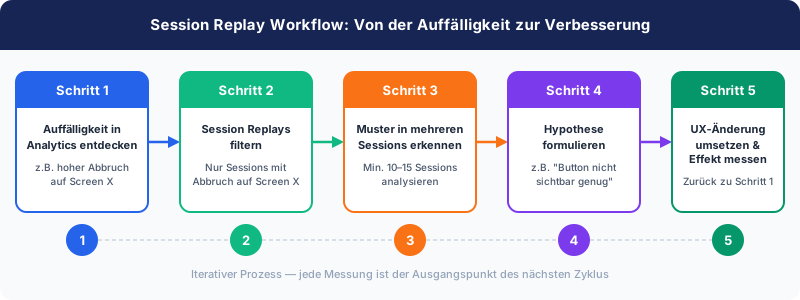
Das Aufzeichnen und Ansehen von Session Replays ist der einfache Teil. Der eigentliche Mehrwert entsteht erst, wenn du die Erkenntnisse systematisch in UX-Verbesserungen übersetzt. Hier ist ein bewährter Workflow:
Schritt 1: Auffälligkeit in den Analytics identifizieren
Der Ausgangspunkt ist immer eine quantitative Auffälligkeit: ein ungewöhnlicher Anstieg der Abbruchrate auf einem Screen, ein Rückgang der Conversion nach einem Update, eine höhere als erwartete Fehlerrate in einem bestimmten Flow. Ohne einen klaren Anlass läufst du Gefahr, Session Replays zu “browsen” ohne ein konkretes Ziel — das kostet Zeit und liefert selten handlungsrelevante Erkenntnisse.
Schritt 2: Relevante Sessions filtern
Moderne Session-Replay-Tools bieten umfangreiche Filterfunktionen. Nutze sie: Filtere auf den spezifischen Screen, den User-Flow oder das Ereignis, das du untersuchen willst. Wenn du eine hohe Abbruchrate auf dem Registrierungsscreen hast, filtere auf Sessions, die diesen Screen erreicht haben und ihn ohne Abschluss verlassen haben. So sparst du Zeit und vermeidest den Confirmation Bias, der entsteht, wenn du wahllos Sessions durchschaust.
Schritt 3: Muster in mehreren Sessions erkennen
Schaue dir nicht nur eine oder zwei Sessions an — schaue dir mindestens 10–15 an, bevor du Schlüsse ziehst. Du wirst sehr schnell erkennen, ob ein Problem systematisch ist (in fast allen Sessions sichtbar) oder ein Einzelfall (ein Nutzer hat sich besonders ungewöhnlich verhalten). Systematische Probleme sind diejenigen, die sich zu lösen lohnt. Einzelfälle sind interessant, aber nicht prioritär.
Schritt 4: Hypothese formulieren
Formuliere aus deinen Beobachtungen eine klare Hypothese. Nicht: “Das Onboarding ist irgendwie schwierig.” Sondern: “Der Button ‘Weiter’ auf Screen 3 ist für Nutzer mit kleinen Bildschirmen unterhalb des sichtbaren Bereichs — Nutzer scrollen nicht nach unten, weil sie nicht wissen, dass da etwas ist.” Eine gute Hypothese ist spezifisch, testbar und begründet.
Schritt 5: Änderung umsetzen und Effekt messen
Jede Hypothese muss validiert werden. Setze eine Änderung um und miss den Effekt mit deinen quantitativen Metriken. Hat sich die Abbruchrate auf Screen 3 nach der Anpassung verbessert? Um wie viel? Ist die Verbesserung statistisch signifikant?
Dieser Kreislauf — Analytics-Auffälligkeit finden, Session Replays analysieren, Hypothese formulieren, Änderung testen, Effekt messen — ist die Grundlage für datengetriebene UX-Optimierung. Er verhindert, dass Entscheidungen auf Basis von Meinungen oder Einzelbeobachtungen getroffen werden.
Erkenntnisse dokumentieren und teilen
Eine häufig vernachlässigte Praxis: Dokumentiere deine Findings und die daraus resultierenden Änderungen. Wenn du in drei Monaten wieder auf einem ähnlichen Problem landest, willst du wissen, was du damals gefunden und ausprobiert hast. Halte fest: Was war das Problem? Welche Sessions hast du analysiert? Was war deine Hypothese? Was hast du geändert? Was war das Ergebnis?
Diese Dokumentation hat noch einen weiteren Vorteil: Sie macht qualitative Erkenntnisse für Stakeholder nachvollziehbar und kommunizierbar. “Wir haben 20 Session Replays analysiert und in 17 davon dasselbe Problem beobachtet” ist ein überzeugendes Argument für die Priorisierung einer UX-Verbesserung.
Fazit: Was App Session Replay leisten kann und was nicht {#fazit}
App Session Replay ist eines der mächtigsten Werkzeuge im UX-Analyse-Arsenal — wenn es richtig eingesetzt wird. Es schließt die Erklärungs-Lücke, die jede quantitative Analytics-Plattform hinterlässt: du weißt nicht mehr nur, dass Nutzer abbrechen, sondern du weißt, warum.
Die drei wichtigsten Takeaways:
-
Session Replay ersetzt keine Analytics, sondern ergänzt sie. Der Ausgangspunkt ist immer eine quantitative Auffälligkeit — Session Replay liefert die qualitative Erklärung dazu. Kombiniert mit Heatmaps entsteht ein vollständiges Bild des Nutzerverhaltens.
-
Datenschutz ist nicht optional. DSGVO-Konformität erfordert konsequentes Masking aller Eingabefelder, keine Aufzeichnung personenbezogener Daten und in der Regel eine aktive Einwilligung der Nutzer. Wähle ein Tool, das diese Anforderungen standardmäßig erfüllt.
-
Gezielter Einsatz schlägt Dauerüberwachung. Der größte ROI entsteht, wenn du Session Replay anlassbezogen einsetzt: nach einer Analytics-Auffälligkeit, nach einem Release, zur Auswertung eines A/B-Tests. Regelmäßiges, ungerichtetes “Replay-Browsen” ist zeitaufwändig und liefert selten handlungsrelevante Erkenntnisse.
Wie du neue Nutzer von Anfang an auf den richtigen Weg bringst und Abbrüche in den kritischen ersten Sessions reduzierst, erfährst du im Artikel App-Onboarding optimieren.
Häufig gestellte Fragen
Was ist App Session Replay?
App Session Replay ist eine Analyse-Methode, bei der Nutzersessions in einer Mobile App aufgezeichnet und als interaktive Wiedergabe abgespielt werden. Du siehst dabei alle Interaktionen des Nutzers — Taps, Scrollbewegungen, Navigationsschritte, Rage Taps und Dead Taps — im zeitlichen Verlauf. Anders als Event-Tracking zeigt Session Replay nicht nur, dass eine Aktion stattgefunden hat, sondern den vollständigen Kontext drumherum.
Ist Session Replay DSGVO-konform?
Session Replay kann DSGVO-konform eingesetzt werden, wenn bestimmte Anforderungen erfüllt sind: Alle Eingabefelder müssen standardmäßig maskiert sein, es dürfen keine personenbezogenen Daten aufgezeichnet werden, und Nutzer müssen in der Regel aktiv eingewilligt haben. Sensitive Screens (Zahlungsseiten, Profildaten) sollten vollständig aus der Aufzeichnung ausgeschlossen werden. Wähle ein Tool, das Datenlokalisierung auf EU-Servern und konfigurierbares Auto-Masking bietet, und lass deine Umsetzung von einem Datenschutzbeauftragten prüfen.
Was ist der Unterschied zwischen Session Replay und Heatmap?
Session Replay zeigt einzelne Nutzersessions in zeitlicher Abfolge — du beobachtest, wie ein anonymisierter Nutzer durch die App navigiert. Heatmaps aggregieren das Verhalten vieler Nutzer zu einer visuellen Darstellung: Du siehst, wohin tausende Nutzer auf einem Screen getippt haben und wie tief sie gescrollt haben. Session Replay liefert Tiefe und Kontext, Heatmaps liefern Breite und statistische Aussagekraft. Für optimale Ergebnisse setzt du beide in Kombination ein.
Wann sollte ich Session Replay in meiner App einsetzen?
Session Replay ist dann am wertvollsten, wenn du eine konkrete Frage beantworten willst: Warum bricht ein hoher Prozentsatz der Nutzer auf einem bestimmten Screen ab? Welches Verhalten hat sich nach dem letzten Update verändert? Warum funktioniert ein Bug nicht reproduzierbar? Direkt nach einem neuen Release, bei der Onboarding-Optimierung oder zur Erklärung unerwarteter A/B-Test-Ergebnisse liefert Session Replay klare Antworten. Als Dauerüberwachung ohne konkreten Anlass ist der Zeitaufwand dagegen selten gerechtfertigt.
Nutzerverhalten verstehen und UX verbessern
App-Care kombiniert quantitative KPIs mit qualitativen Nutzungsanalysen — für ein vollständiges Bild davon, wie Nutzer deine App erleben.
Leistungen ansehenApp-Care für deine App?
Lass uns in einem kostenlosen Gespräch schauen, wie App-Care helfen kann.